
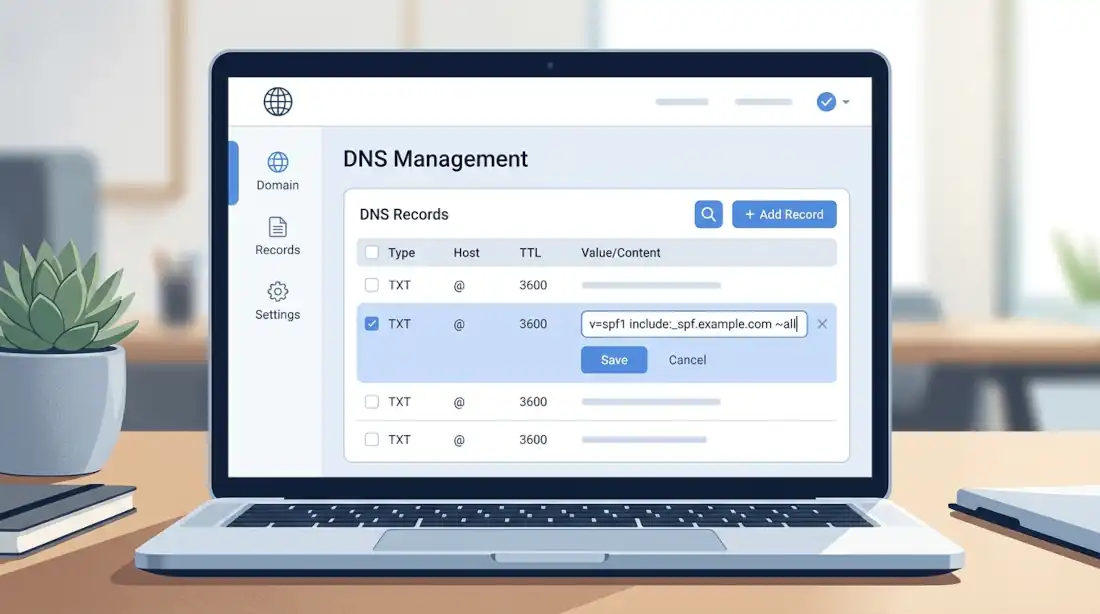

Estás a mitad de una configuración —una cuenta de correo, una tienda online, una herramienta de email marketing— y de pronto aparece un mensaje que corta tu avance: «verifica la propiedad del dominio agregando un registro TXT». Si nunca tocaste una zona DNS, suena a idioma técnico. No lo es tanto. Aquí te mostramos exactamente qué hacer, con los pasos reales en Namecheap y en Hostinger, que son los dos registradores más usados entre creadores hispanohablantes.
¿Qué es un registro TXT y por qué te lo están pidiendo?
Un registro TXT es, literalmente, una línea de texto que vive dentro de la configuración DNS de tu dominio. No apunta a un servidor ni mueve tu correo o tu web: solo almacena información. Por eso a las plataformas les sirve como prueba de propiedad: te entregan un código único, tú lo pegas en tu DNS, y ellos lo buscan ahí. Si aparece, confirman que tú controlas ese dominio y no otra persona.
Te vas a topar con esta solicitud en escenarios muy distintos: Google Workspace o Microsoft 365 al crear un correo corporativo, herramientas de email marketing como MailerLite al autenticar tu dominio, plugins de SEO, plataformas de e-commerce, o simplemente cuando quieres registrar tu sitio en Google Search Console.
Si tu caso específico es justamente Search Console, tenemos una guía dedicada: cómo verificar la propiedad de tu dominio en Google Search Console. Este post, en cambio, cubre el proceso general que aplica a cualquier plataforma.
Antes de empezar: lo que necesitas a mano
- El valor TXT exacto que te entregó la plataforma que pide la verificación (cópialo sin espacios extra al inicio o al final).
- Acceso a tu cuenta del registrador donde compraste o gestionas el dominio (Namecheap, Hostinger, u otro).
- Saber dónde vive realmente tu zona DNS. Si tu dominio usa nameservers (NS) que apuntan a otro proveedor —por ejemplo, lo compraste en un lugar pero tu hosting está en otro—, el registro TXT hay que añadirlo donde apuntan esos nameservers, no en el registrador original.
Cómo añadir un registro TXT en Namecheap
En Namecheap el proceso es manual, pero directo. Estos son los pasos:
Paso a paso desde Advanced DNS
- Inicia sesión en tu cuenta de Namecheap.
- Ve a Domain List y haz clic en Manage junto al dominio que quieres verificar.
- Entra a la pestaña Advanced DNS.
- En la sección Host Records, haz clic en Add New Record.
- Selecciona TXT Record como tipo.
- En el campo Host, escribe
@(a menos que la plataforma te haya indicado otro valor específico, como un subdominio). - En el campo Value, pega el código de verificación completo.
- Deja el TTL en su valor por defecto y haz clic en el ícono de guardar (✔) o en Save All Changes.
Errores comunes en Namecheap
Solo puedes gestionar registros TXT si tu dominio usa BasicDNS, PremiumDNS o FreeDNS. Si tu dominio apunta a otro proveedor mediante nameservers personalizados, la opción de Advanced DNS no controlará nada: necesitas ir directamente al panel del proveedor donde realmente vive tu DNS.
¿Vas a registrar un dominio nuevo? Namecheap es una opción confiable y económica para empezar, con panel de DNS incluido sin costo extra. Puedes revisar sus precios y disponibilidad a través de este enlace.
Cómo añadir un registro TXT en Hostinger
En Hostinger el flujo es muy similar, pero con una ventaja: su asistente de configuración empieza a buscar el registro nuevo apenas terminas de guardarlo, en lugar de hacerte esperar el ciclo completo de propagación.
Paso a paso desde hPanel
- Inicia sesión en tu hPanel de Hostinger.
- Ve a la sección de tu dominio y entra al editor de Zona DNS.
- Baja hasta la sección TXT y haz clic en Add New (Añadir nuevo).
- En el campo Host, escribe
@y deja el TTL en su valor predeterminado. - En el campo TXT value, pega el registro de verificación completo.
- Haz clic en Save (Guardar).
- Vuelve a la pestaña de la plataforma que te pidió la verificación y haz clic en Verificar.
Por qué el asistente de Hostinger ayuda
La diferencia frente a un panel puramente manual es que Hostinger revisa el registro de forma casi inmediata dentro de su propio asistente, aunque la propagación global hacia todos los servidores DNS del mundo pueda tomar hasta 24 horas. Si tu dominio apunta a Hostinger mediante nameservers pero fue comprado en otro registrador, ahí es donde debes añadir el TXT: la gestión de la zona DNS sigue al proveedor de los nameservers, no al lugar de compra.
Recomendación: si buscas un hosting con panel intuitivo y asistentes que simplifican tareas técnicas como esta, puedes revisar los planes de Hostinger a través de este enlace oficial.
Namecheap vs. Hostinger: ¿cuál es más fácil para esto?
Ambos procesos toman menos de cinco minutos, pero no son idénticos. Namecheap requiere que ubiques manualmente la sección Advanced DNS y confirmes que tu tipo de DNS soporta registros TXT. Hostinger integra un asistente que valida el registro apenas lo guardas, lo que reduce la incertidumbre de «¿ya funcionó o no?» mientras esperas la propagación.
- Namecheap: proceso manual, requiere ubicar Advanced DNS; ideal si ya conoces bien el panel.
- Hostinger: asistente con verificación casi inmediata dentro del propio flujo; mejor para quien recién empieza.
¿Cuánto tarda en verificarse el registro TXT?
Los tiempos varían según el proveedor y la ubicación de los servidores DNS que consulte cada plataforma. Como referencia general, Hostinger indica hasta 24 horas para que un cambio se propague por completo, mientras que otros proveedores y plataformas citan hasta 72 horas en escenarios más conservadores. En la práctica, muchas verificaciones se completan en minutos.
Si quieres confirmar si tu registro ya se propagó antes de hacer clic en «Verificar» en la otra plataforma, puedes usar una herramienta en línea. Te explicamos cómo hacerlo en nuestra guía sobre cómo verificar la propagación de DNS en línea.
Problemas frecuentes y cómo resolverlos
- El dominio apunta a otro proveedor por NS: revisa dónde están configurados tus nameservers y añade el TXT ahí, no en el registrador donde compraste el dominio.
- Copiaste espacios de más: revisa que no haya espacios antes o después del valor pegado; algunos paneles son estrictos con esto.
- Pusiste el host equivocado: si la plataforma no especifica un subdominio, el host casi siempre es
@, que representa la raíz del dominio. - Ya pasaron 24 horas y sigue sin verificar: confirma que guardaste los cambios correctamente y que no editaste el registro por accidente después.
Preguntas frecuentes
¿Puedo tener varios registros TXT a la vez?
Sí. Es normal acumular varios registros TXT con el tiempo —uno para Google, otro para tu email marketing, otro para SPF—. No se sobreescriben entre sí mientras cada uno tenga su propio valor.
¿El registro TXT afecta mi correo o mi web?
No. Un registro TXT es solo información de texto; no redirige tráfico ni mueve tu correo. Es distinto a los registros A, CNAME o MX, que sí controlan a dónde apunta tu dominio.
¿Tengo que borrar el TXT después de verificar?
Generalmente no es necesario, y en varios casos la plataforma pide dejarlo activo de forma permanente para revalidar la propiedad periódicamente. Si tienes dudas, revisa la documentación específica de la plataforma que solicitó la verificación.