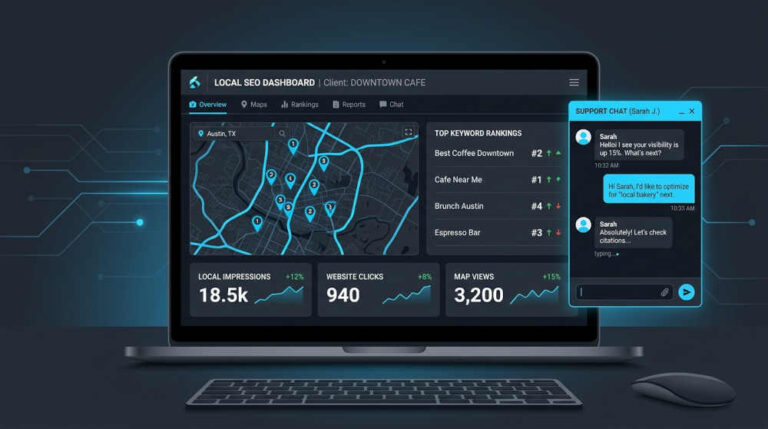


Google Search Console contiene el diagnóstico completo de por qué tu sitio no posiciona. El problema siempre ha sido el mismo: los datos están ahí, pero interpretarlos sin ser especialista técnico es casi imposible.
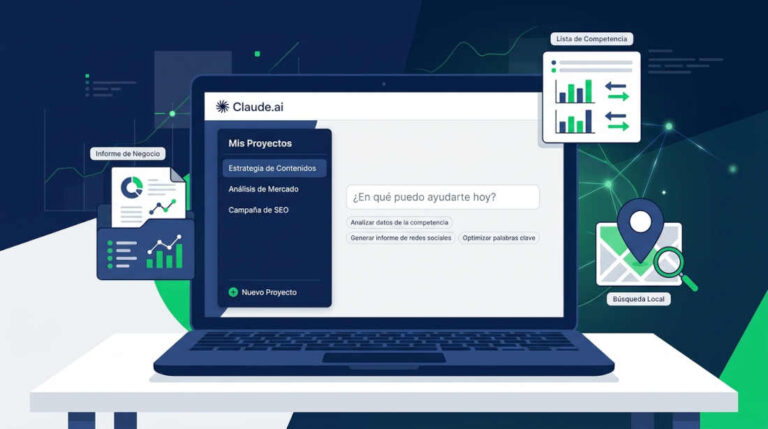
La inteligencia artificial cambia eso. Con el prompt correcto, Claude actúa como un estratega SEO que lee tus exportaciones de Search Console, identifica los problemas por orden de impacto y te dice exactamente qué corregir en WordPress.
Este artículo te da el sistema completo: qué datos capturar, en qué orden compartirlos, y los tres prompts exactos que debes usar.
Por qué el prompt importa más que la herramienta
Claude puede leer un CSV de Search Console y darte una respuesta genérica de tres párrafos que no te sirve para nada. O puede darte un diagnóstico priorizado con instrucciones específicas para Rank Math y robots.txt.
La diferencia no está en la IA. Está en cómo le presentas el problema.
Un prompt mal diseñado produce esto:
«Tu sitio tiene problemas de indexación. Te recomiendo revisar el contenido duplicado y mejorar la velocidad de carga.»
El prompt que vas a usar produce esto:
«El problema raíz es que X páginas de etiquetas de WordPress están configuradas como rastreables pero con noindex, consumiendo el crawl budget disponible. Corrección: en Rank Math → Apariencia en búsquedas → Etiquetas → desactiva la indexación y agrega estas dos líneas a robots.txt…»
La diferencia es el contexto, las reglas de análisis y el formato de salida que defines desde el inicio.
Qué datos necesitas antes de abrir Claude
Antes de escribir un solo prompt, recopila estos archivos desde Search Console y Analytics. El orden en que los compartes después importa.
Desde Google Search Console:
1. Rendimiento → Resultados de búsqueda Activa las cuatro columnas: Clics, Impresiones, CTR y Posición media. Exporta el CSV. Este archivo revela qué palabras clave generan impresiones sin generar clics — las oportunidades más rápidas de mejorar sin crear contenido nuevo.
2. Indexación → Páginas La pantalla más crítica de toda la auditoría. Muestra cuántas páginas están indexadas, cuántas excluidas y el motivo exacto de cada exclusión: noindex, 404, canónicas, redireccionadas. Toma captura de pantalla del resumen y exporta el detalle de páginas excluidas.
3. Configuración → Asociaciones Confirma que Search Console está vinculado a Google Analytics. Si no lo está, los datos de tráfico orgánico por canal no son confiables.
Desde Google Analytics:
4. Adquisición → Visión general de canales El desglose de sesiones por canal: Organic Search, Direct, Referral, Organic Social. Si Bing o cualquier otro motor te manda más tráfico que Google, hay un problema técnico serio que investigar. Exporta el CSV del período de los últimos 28 días.
5. Informes → Tecnología → Descripción general Navegadores, dispositivos, sistemas operativos. Menos urgente, pero útil si Claude detecta patrones de indexación relacionados con rastreo móvil.
Con estos cinco archivos tienes suficiente para un diagnóstico completo.
El sistema de tres prompts
El error más común al usar IA para analizar datos SEO es compartir todo de golpe y pedir «dime qué está mal». El análisis progresivo — un archivo, un diagnóstico, el siguiente archivo — produce diagnósticos más precisos porque Claude construye contexto acumulativo en lugar de hacer suposiciones desde el inicio.
El sistema tiene tres momentos: contexto, análisis progresivo y cierre.
Parte 1 – Prompt de contexo inicial
Actúa como un ingeniero SEO técnico senior con acceso a los datos internos
de un sitio web. Tu trabajo no es explicarme qué es el SEO — ya lo sé.
Tu trabajo es leer los datos que te voy a compartir y diagnosticar con
precisión qué está frenando el tráfico orgánico de Google.
DATOS DEL SITIO:
- Nombre del dominio:
- Plataforma: WordPress con Rank Math SEO
- Idioma principal del contenido: español
- Mercado objetivo: [ejemplo: hispanohablante general / México / Perú]
- Antigüedad del dominio: [ejemplo: 4 años]
- Número aproximado de posts publicados: [ejemplo: 180]
- Nicho: [ejemplo: marketing digital y SEO]
- Situación actual: tráfico orgánico de Google muy bajo comparado
  con otros motores o con el potencial del sitio
REGLAS DE ANÁLISIS:
1. Cuando detectes un problema, dime: qué es, por qué afecta el
   posicionamiento, y qué acción exacta debo ejecutar en WordPress/Rank Math
2. Prioriza los problemas por impacto en tráfico, no por facilidad de corrección
3. Si un número o dato te indica algo grave, dímelo directo — no lo suavices
4. No me des recomendaciones genéricas de SEO que no vengan de los datos
   que estoy compartiendo
5. Si necesitas más datos para confirmar un diagnóstico, dime exactamente
   qué pantalla o exportación de GSC necesitas ver
Voy a compartirte los datos en partes. Después de cada archivo, dame
tu diagnóstico parcial. Al final haré una pregunta de cierre para que
me des el plan de acción ordenado por prioridad.
Responde siempre en español. Listo para recibir el primer archivo.
PARTE 2 — Prompt de análisis progresivo
Este se usa antes de cada archivo que compartas:
Archivo [número] de [total]: [nombre del reporte]
Período analizado: [ejemplo: últimos 28 días]

Analiza este archivo considerando todo el contexto que ya tienes del sitio.
Dime:
- ¿Qué confirma lo que ya habíamos detectado?
- ¿Qué es nuevo y grave?
- ¿Qué número o dato específico te llama más la atención y por qué?

No repitas lo que ya dijiste sobre archivos anteriores salvo que este
archivo lo confirme o lo contradiga.
PARTE 3 — Prompt de cierre (después de todos los archivos)
Ya compartí todos los datos disponibles.

Ahora dame:

1. El diagnóstico final en una sola oración — cuál es EL problema raíz
   que explica el bajo tráfico de Google

2. La lista de correcciones ordenadas por impacto, en este formato:
   - ACCIÓN: [qué hacer]
   - DÓNDE: [en qué parte de WordPress/Rank Math/cPanel]
   - URGENCIA: [esta semana / este mes / cuando puedas]
   - POR QUÉ IMPORTA: [qué señal le manda a Google]

3. Las 2 correcciones que, si las hago esta semana, van a generar
   el cambio más visible en Search Console en los próximos 30 días

4. Qué métrica voy a ver mejorar primero en GSC como señal de que
   los cambios están funcionando
Qué esperar como resultado
El Prompt 3 produce una respuesta estructurada que puedes guardar como documento de trabajo. Una respuesta bien generada tiene esta forma:
Diagnóstico raíz: «El crawl budget se está consumiendo en páginas de etiquetas y búsquedas internas que nunca deberían rastrearse, dejando sin presupuesto de indexación al contenido real del sitio.»
Correcciones priorizadas:
- ACCIÓN: Bloquear rastreo de /tag/ y /?s= en robots.txt
- DÓNDE: Rank Math → General → robots.txt (editor integrado)
- URGENCIA: Esta semana
- POR QUÉ IMPORTA: Libera el presupuesto de rastreo para los posts que sí deben posicionar
Métrica de confirmación: «En 2 a 3 semanas verás reducirse el número de páginas excluidas por noindex en el informe de Indexación de Search Console. Eso confirma que Google está reasignando el presupuesto de rastreo.»
Tiempos reales después de las correcciones
Una pregunta frecuente es cuánto tarda Google en responder. La respuesta honesta:
- Cambios en robots.txt: Google lo relee en días. El efecto en crawl budget se nota en 2 a 6 semanas.
- Redirecciones 301: procesadas en 1 a 4 semanas. La autoridad de los enlaces entrantes se transfiere gradualmente.
- Solicitud de indexación manual en GSC: entre 1 y 14 días, según la autoridad del dominio.
- Mejora general en posiciones: los efectos completos de una auditoría se ven entre 30 y 90 días.
El error más común después de ejecutar las correcciones es concluir que «no funcionó» a los 10 días. La primera señal de que las correcciones están funcionando no es el tráfico — es la mejora en el informe de Indexación de Search Console. Ese es el indicador que debes monitorear semanalmente.
Cuándo este flujo no es suficiente
Este sistema cubre la mayoría de los problemas técnicos de sitios pequeños y medianos en WordPress. Hay situaciones donde la asesoría profesional es necesaria:
- Penalización manual activa visible en Search Console
- Migración de dominio o cambio masivo de URLs en un sitio con autoridad consolidada
- Contenido duplicado generado dinámicamente a escala (miles de páginas)
- Estrategia de adquisición de enlaces en mercados muy competitivos
Preguntas frecuentes
¿Funciona este prompt con ChatGPT además de Claude?
Sí, el sistema de tres prompts funciona con cualquier LLM que acepte archivos CSV. Claude tiene ventaja en análisis de datos tabulares largos por su ventana de contexto extendida, pero la estructura del prompt es compatible con GPT-4o.
¿Qué versión de Claude necesito para analizar los CSV?
La versión gratuita de Claude.ai acepta archivos. Para auditorías con varios CSV simultáneos y contexto acumulativo de sesiones largas, Claude Pro mantiene mejor el historial de la conversación.
¿Cada cuánto tiempo debo repetir esta auditoría?
Una vez por trimestre como mantenimiento estándar. Si lanzas contenido nuevo de forma intensiva o haces cambios estructurales en WordPress (migración de categorías, cambio de permalinks), hazla inmediatamente después.
¿Puedo compartir capturas de pantalla en lugar de CSV?
Sí. Claude puede leer capturas de pantalla de los paneles de Search Console. Los CSV son preferibles porque contienen más datos en menos espacio, pero las capturas funcionan para el diagnóstico inicial.
¿Qué hago si Claude identifica un problema que no sé cómo corregir en WordPress?
Usa el Prompt 2 con la pregunta específica: «Dame las instrucciones exactas paso a paso para corregir [problema] en WordPress con Rank Math instalado.» Claude ajusta el nivel de detalle técnico al contexto que ya tiene del sitio.
¿Tienes un error específico que aparece en tu Search Console y no sabes cómo interpretarlo? Déjalo en los comentarios con el mensaje de error exacto que muestra Google.