


Cuando necesitas entender un mar de información en minutos, redactar mejor o disparar ideas desde cero, el buscador tradicional se queda corto. Ahí es donde bard entra como salvavidas: en vez de devolverte una lista infinita de enlaces, conversa contigo en lenguaje natural y entrega respuestas estructuradas, listas para usar o pulir. En mi caso, hago casi todo con Google (Maps, YouTube, Gmail, Docs, Drive), y tener un asistente que viva dentro de ese ecosistema me ahorra tiempo real.
Piensa en estos escenarios: debes preparar un informe para tu jefe o un trabajo universitario y no quieres diez pestañas abiertas; necesitas un resumen claro, ejemplos y una explicación adaptada a tu nivel. O eres emprendedor y te urgen bocetos para la web, campañas de email o ideas de contenido para redes sin partir de la hoja en blanco. O trabajas con toneladas de archivos y correos y quieres preguntarle directo a tus documentos: “résumeme los últimos correos de este cliente” o “extrae las ideas clave de este PDF”. En todos esos casos, bard —rebautizado por Google como Gemini y basado en modelos más potentes— te da una ventaja competitiva inmediata.
Además, si te interesa comparar enfoques, es valioso contrastar lo que ofrece un modelo integrado con Google frente a otras IAs. A mí me sirve para enfrentar tareas donde tener datos recientes y conexión directa con mis herramientas de trabajo marca la diferencia.
Qué es Google Bard (ahora Gemini): bases y evolución
Bard nació como el chatbot conversacional de Google y fue evolucionando hasta integrarse bajo la marca Gemini, manteniendo la idea central: responder en lenguaje natural, comprender contexto y producir contenido útil (texto, ideas, esquemas, planes, resúmenes). Esta evolución no es solo de nombre; implica incorporar modelos más capaces y una integración más profunda con el ecosistema de Google.
En términos prácticos, cuando hablo de bard hoy me refiero a ese asistente conversacional dentro de la suite de Google que entiende tus preguntas y responde con estructura. Si tu intención de búsqueda es “qué es bard y cómo funciona”, lo esencial es que se trata de un copiloto de productividad que vive cerca de tus herramientas diarias y entiende tareas de conocimiento: resumir, comparar, explicar, idear y redactar.
Importa subrayar que el objetivo no es reemplazarte, sino acelerarte. El patrón que veo en proyectos reales es “IA como primer borrador”: bard arma el esqueleto y tú aportas criterio, datos propios y estilo. Eso se nota especialmente en informes, emails y presentaciones, donde pasas del “bloqueo inicial” a un resultado utilizable en minutos.
Cómo funciona bard ia por dentro (modelos, conexión a la web)
bard ia se apoya en modelos de lenguaje grandes (LLMs) que han aprendido patrones estadísticos del texto para comprender tu intención y generar respuestas coherentes. Dicho sencillo: le das una instrucción, procesa el contexto (historial de la conversación, archivos que le compartes, tu idioma) y devuelve una salida ordenada.
Puntos clave de funcionamiento que notarás al usarlo:
- Comprensión de intención: si pides “explica este PDF como si fuera para secundaria”, bard adapta tono y nivel.
- Estructura: no se limita a párrafos; puede proponer listas, tablas, pasos y bullets accionables.
- Conexión con el ecosistema Google: cuando trabajas con Docs, Drive o Gmail, el valor sube porque puedes anclar la IA a tu flujo real.
- Actualización y referencias: su utilidad crece cuando puede apoyarse en contenido reciente y en tus propios materiales. Esto reduce el “ruido de enlaces” y te entrega respuestas inmediatas.
Cuando necesito una explicación rápida para un reporte, le paso el contexto y pido: “resume en 5 bullets, convierte en email para mi jefe y agrega 3 riesgos y 3 próximos pasos”. La capacidad de iterar sobre la respuesta (“mejora el tono”, “hazlo más directo”, “añade un diagrama en pasos”) es lo que convierte a bard en un compañero de trabajo, no en un simple buscador.
Casos de uso reales: del informe al email en minutos
Esta es la parte que más me piden: casos concretos con prompts.
- Informes y trabajos académicos
- Prompt base: “Tengo que hacer un informe sobre [tema]. Dame un resumen de 300 palabras, 3 ejemplos reales y una explicación apta para [nivel educativo].”
- Variantes: “Transforma esto en una introducción + metodología + resultados + conclusión.” / “Crea 5 títulos alternativos y una tabla comparando enfoques.”
- Lo que noto: cuando necesitas entender mucha información rápido, bard te ahorra horas. Yo uso su primera propuesta como esqueleto y luego añado mis cifras y conclusiones.
- Marketing y contenidos
- Prompt base: “Genera 5 propuestas de copy para la home de [marca], con tono [amigable/profesional], y 3 CTAs por propuesta.”
- Emails: “Crea un flujo de 4 emails para lanzar [producto], con asunto, preheader y un cierre que invite a prueba gratis.”
- Social: “Dame un calendario de 2 semanas para LinkedIn e Instagram con ideas, gancho y CTA.”
- Análisis y comparación
- Prompt base: “Compara las ventajas y límites de bard vs ChatGPT para [tarea específica: resúmenes técnicos, redacción persuasiva, brainstorming].”
- Resultado: obtienes una matriz de decisión para elegir la herramienta según el tipo de trabajo.
- Educación y aprendizaje
- Prompt base: “Explícame [concepto] como si tuviera 12 años, añade una analogía y 3 ejercicios resueltos.”
- Útil cuando quieres explicación + práctica inmediata.
Productividad con Google: usar bard inteligencia artificial con Docs, Drive y Gmail
Aquí es donde bard inteligencia artificial brilla si vives en Google Workspace:
- Gmail: “Resúmeme los últimos correos de este cliente y dame 3 puntos de acción con plazos.” En mi experiencia, esto me limpia la bandeja con contexto sin abrir uno por uno.
- Drive / PDFs: “Extrae las ideas clave de este PDF en 7 bullets y sugiere 2 gráficos para una presentación.” Ideal para pasar de documento bruto a “puntos que importan”.
- Docs: “Convierte estas notas en una propuesta de 1 página con secciones: objetivo, alcance, cronograma, responsables.” Luego pido “mejora el tono y recorta 15%”.
- Presentaciones: “Genera un esquema de 8 diapositivas con título y bullets para [tema]. Propón ideas visuales por slide.”
Buenas prácticas que aplico:
- Preparar el contexto: pegar notas clave o enlaces a Docs/Drive reduce ambigüedad.
- Iterar con precisión: “hazlo más directo / añade métricas / ofrece alternativas” mejora notablemente el output.
- Verificar y adaptar: yo siempre reviso datos, estilo y mensajes sensibles antes de enviar o publicar.
Bard vs ChatGPT: diferencias, pros y contras según la tarea
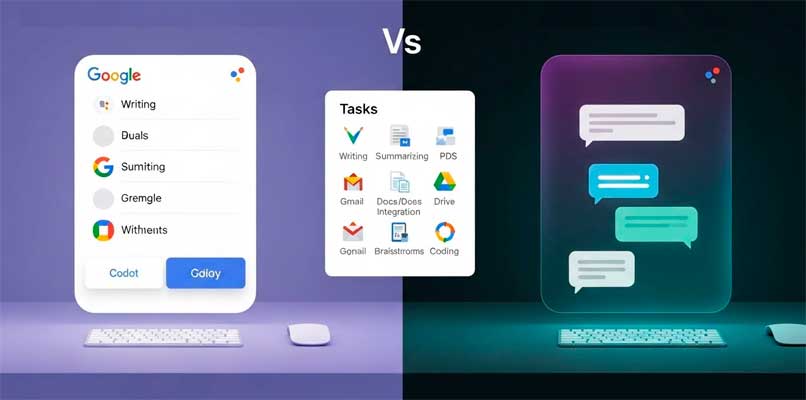
No es una pelea, es una elección por tarea:
- Integración con Google (Docs, Drive, Gmail): bard tiene ventaja natural si tu flujo vive ahí.
- Resúmenes y trabajo con material propio: cuando necesito “masticar” PDFs/correos y quedarme con la esencia, bard me da velocidad en el ecosistema que ya uso.
- Brainstorming y estilo: para ideas de marketing o tono muy específico, suelo comparar ambas IA y quedarme con el mejor primer borrador. Pedir “3 versiones con estilos distintos” es clave en ambas.
- Actualidad y referencias: si necesitas que el asistente juegue cerca de la web y tus documentos, bard tiene un encaje directo con Google; aun así, siempre valido fuentes y cifras.
Mi recomendación: define la tarea y elige la IA que mejor se adapta. Muchas veces utilizo ambas: pido a bard la estructura y a ChatGPT variantes de estilo, o viceversa.
Pasos para empezar: acceso, configuración y primeros prompts
- Accede con tu cuenta de Google.
- Configura idioma y preferencia de estilo (si aplica).
- Crea un archivo “sandbox” en Docs para ir guardando outputs y prompts útiles.
- Empieza con prompts reproducibles (ver tabla abajo).
- Cierra el loop: revisa, edita y pega en tu documento final.
Tabla de prompts de arranque
| Objetivo | Prompt base | Ajustes rápidos |
|---|---|---|
| Informe | “Resume [tema] en 300 palabras, añade 3 ejemplos y 3 riesgos.” | “Sube el nivel técnico / simplifica / añade pasos.” |
| “Escribe un email para [objetivo], tono [X], 150-180 palabras.” | “Añade PS + CTA / sugiere asunto y preheader.” | |
| Social | “Calendario 2 semanas para [red], con gancho y CTA.” | “Dame 3 hooks alternativos por post.” |
| Análisis | “Compara [A] vs [B] para [tarea], en tabla.” | “Añade recomendaciones por caso de uso.” |
| Docs/Drive | “Extrae 7 ideas clave de este PDF y arma 5 slides.” | “Hazlo más ejecutivo / añade métricas.” |
Buenas prácticas: privacidad, sesgos y límites
- Privacidad: no pegues información sensible sin política clara de uso de datos en tu organización. Anonimiza clientes/contratos.
- Verificación: trata cualquier cifra como borrador hasta confirmarla; pide siempre “cita fuentes” cuando sea relevante.
- Sesgos: la IA reproduce patrones del material con el que fue entrenada; para temas delicados, exige neutralidad y multiplataforma de fuentes.
- Prompts claros: pide formato, tono, longitud, audiencia y objetivo; la claridad multiplica la calidad.
- Iteración breve: varias instrucciones cortas superan una instrucción gigante y ambigua.
Recursos y siguientes pasos
- Crea tu biblioteca de prompts: guarda los que más te funcionen por categoría (informes, emails, social, análisis).
- Establece un checklist editorial antes de publicar: datos verificados, tono correcto, CTAs claros.
- Mide el tiempo ahorrado por tarea (informe, email, presentación) para demostrar impacto y ajustar tu flujo.
FAQs
¿Qué es Bard (ahora Google Gemini) y para qué sirve?
Es el asistente conversacional de Google para entender preguntas en lenguaje natural y devolver respuestas útiles y estructuradas. Sirve para resumir, explicar, idear y redactar más rápido.
¿En qué se diferencia de otros chatbots?
Su fortaleza está en la integración con el ecosistema Google (Docs, Drive, Gmail). Aun así, comparo salidas con otras IAs según la tarea para quedarme con el mejor resultado.
¿Puede usar mis documentos?
Puedes pedirle que trabaje con tus materiales (por ejemplo, resúmenes de PDFs o correos). Lo ideal es contextualizar y siempre revisar antes de compartir.
¿Es gratis o de pago?
Existen opciones o planes según el producto y la región; lo importante es evaluar si te aporta productividad real en tus flujos diarios.
¿Qué límites tiene?
Puede cometer errores o simplificar en exceso. Por eso, verifica datos, cuida la privacidad y mantén control editorial final.
Conclusión
bard convierte tareas pesadas en procesos ligeros: pasa de buscar enlaces a producir borradores útiles, resúmenes accionables y comparativas listas para decidir. En mi experiencia, la mayor ganancia llega cuando lo conectas con tu flujo real en Google: correos, documentos, PDFs. Úsalo como copiloto, itera con precisión y valida números: ese combo te da ventaja inmediata.