
Si administras el correo corporativo de tu empresa en Zoho Mail, tarde o temprano llegará el momento de transferir el control total de la cuenta: alguien deja el puesto, cambia de área o simplemente necesitas repartir responsabilidades. Ese control se llama rol de Superadministrador, y cambiarlo tiene reglas estrictas que Zoho aplica sin excepción. En esta guía te explico el procedimiento oficial, los requisitos que casi nadie menciona y qué hacer si el superadministrador actual no está disponible para hacer el cambio.
¿Qué es el Superadministrador en Zoho Mail?
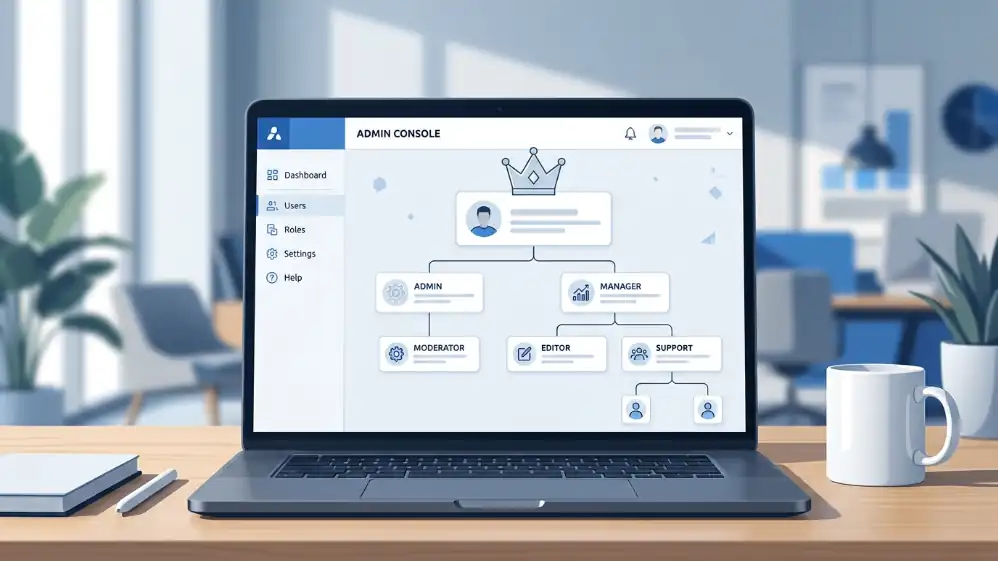
El Superadministrador es el usuario con el máximo nivel de control dentro de la organización en Zoho Mail. Por defecto, ocupa este rol la persona que creó la cuenta, pero puede transferirse a otro miembro del equipo cuando sea necesario.
A diferencia de un administrador normal, el superadministrador tiene privilegios exclusivos que no se pueden delegar a nadie más al mismo tiempo, entre ellos:
- Gestionar la suscripción y los pagos del plan de correo
- Asignar o revocar el rol de administrador a otros usuarios
- Configurar la autenticación de dos factores (TFA) a nivel de organización
- Transferir el propio rol de superadministrador a otra persona
Solo puede existir un superadministrador por organización, y únicamente esa persona puede iniciar el proceso de cambio hacia otro miembro.
Administrador vs. Superadministrador: diferencias clave
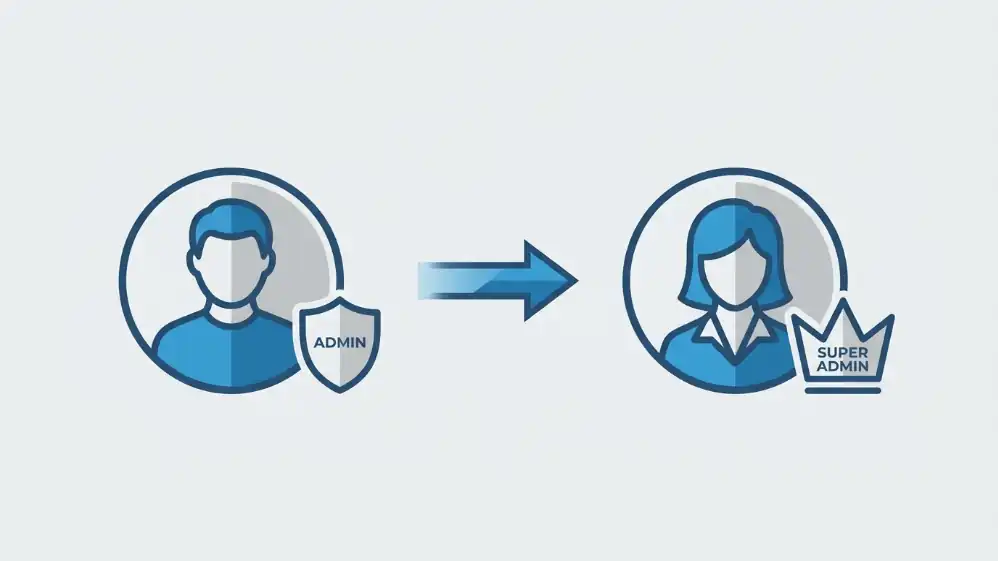
Antes de intentar el cambio, es útil tener claro en qué se diferencian ambos roles. Esta es la comparación rápida:
| Privilegio | Administrador | Superadministrador |
|---|---|---|
| Gestionar usuarios y grupos | Sí | Sí |
| Configurar dominios y DNS | Sí | Sí |
| Gestionar suscripción y facturación | No | Sí |
| Cambiar el rol de superadministrador | No | Sí (exclusivo) |
| Cantidad permitida en la organización | Varios | Solo uno |
Requisitos antes de cambiar el Superadministrador
Zoho Mail no permite asignar este rol a cualquier usuario. Antes de seguir los pasos, verifica que se cumplan estas dos condiciones.
El usuario debe tener ya el rol de Administrador
Solo se puede promover a superadministrador a alguien que ya cuenta con el rol de administrador estándar de la organización. No es posible saltar directamente de «usuario» a «superadministrador».
Los administradores personalizados no son elegibles
Si en tu organización creaste roles de administrador personalizados (por ejemplo, con permisos limitados a ciertas funciones), esos usuarios no aparecerán como candidatos válidos. Solo los administradores con el rol completo predeterminado son elegibles para el cambio.
Cómo cambiar el Superadministrador en Zoho Mail: paso a paso
Con los requisitos cumplidos, el proceso toma menos de dos minutos. Sigue estos pasos desde la cuenta del superadministrador actual:
- Inicia sesión en la Consola de administración de Zoho Mail.
- En el panel izquierdo, selecciona Seguridad y cumplimiento y luego Roles y privilegios.
- Navega hasta Roles y haz clic en Superadministrador.
- Haz clic en Cambiar superadministrador.
- Se abrirá una ventana emergente con todos los administradores de tu organización.
- Haz clic en Cambiar junto al miembro que deseas asignar, confirma tu contraseña cuando el sistema te lo pida y haz clic en Asignar.
El sistema te pedirá reautenticarte con tu contraseña antes de aplicar el cambio, como medida de seguridad adicional. Una vez confirmado, el traspaso es inmediato.
¿Qué pasa con el Superadministrador anterior?
Un detalle que genera dudas frecuentes: al completar el cambio, el superadministrador anterior no pierde el acceso a la cuenta. Su rol pasa automáticamente a administrador estándar, por lo que conserva la mayoría de las funciones de gestión, pero deja de tener control sobre la facturación, la suscripción y la capacidad de volver a cambiar el rol de superadministrador. Solo el nuevo superadministrador puede revertir esa asignación en el futuro.
Caso especial: organizaciones gestionadas por un partner de Zoho
Si tu dominio de correo fue configurado por una agencia o proveedor certificado como partner de Zoho, existe una limitación importante que no suele mencionarse en las guías genéricas: el administrador del partner puede realizar casi todas las tareas administrativas de tu cuenta (agregar usuarios, gestionar la suscripción, crear alias y políticas de correo), pero no tiene permitido cambiar al superadministrador de tu organización, ni modificar la configuración de autenticación de dos factores, ni convertir a otros usuarios en administradores. Esas tres acciones quedan reservadas exclusivamente al superadministrador de tu propia organización, como medida de seguridad frente a terceros con acceso de gestión.
No puedo cambiar el Superadministrador: ¿qué hacer si el actual no coopera?
Este es un escenario real y más común de lo que parece: la persona que ocupa el rol de superadministrador ya no forma parte de la empresa, perdió acceso a su cuenta o simplemente se niega a ceder el control. Como el cambio de rol solo puede iniciarlo el propio superadministrador desde la consola, no existe un botón de «forzar cambio» disponible para el resto del equipo.
En estos casos, las opciones son:
- Contactar al soporte oficial de Zoho Mail y demostrar la titularidad del dominio y de la cuenta corporativa.
- Si la cuenta fue contratada a través de un partner o agencia, solicitar su intervención para gestionar el caso ante Zoho (aunque, como vimos, el partner tampoco puede hacer el cambio directamente).
- Reunir evidencia de propiedad del dominio (acceso al panel DNS, facturas, registros de la organización) para acelerar la verificación de identidad.
La recomendación práctica es evitar llegar a este punto: define desde el inicio quién es el superadministrador y ten siempre un administrador de respaldo activo dentro de la organización.
Checklist de seguridad después del cambio
Una vez asignado el nuevo superadministrador, revisa estos puntos para cerrar el proceso correctamente:
- Confirma que la autenticación de dos factores (TFA) siga activa para el nuevo superadministrador.
- Revisa los roles heredados de administradores personalizados, por si necesitan ajustarse.
- Verifica que los registros SPF, DKIM y DMARC del dominio sigan correctamente configurados, ya que un cambio de administración es un buen momento para auditarlos.
- Documenta internamente quién es el nuevo superadministrador y quién queda como administrador de respaldo.
¿Aún no configuras el correo corporativo de tu empresa? Si estás por migrar o dar de alta tu dominio en Zoho Mail, puedes crear tu cuenta desde este enlace oficial de Zoho Mail y empezar a gestionar roles y administradores desde el primer día.
Preguntas frecuentes
¿Puede haber más de un superadministrador?
No. Zoho Mail permite un único superadministrador por organización. Si necesitas repartir tareas administrativas, la solución es asignar el rol de administrador estándar o personalizado a otros usuarios, no duplicar el superadministrador.
¿El superadministrador puede delegar tareas sin perder su rol?
Sí. El superadministrador puede otorgar privilegios de administrador a otros usuarios sin necesidad de ceder su propio rol. Solo pierde el rol si transfiere explícitamente el superadministrador siguiendo el procedimiento descrito arriba.
¿Este proceso cambia si uso Zoho One o Zoho Workspace?
Si tu organización usa Zoho One, la gestión de administradores se realiza desde la página de administración de Zoho One en lugar de la consola específica de Zoho Mail, aunque la lógica de un solo superadministrador se mantiene igual.
¿Cuánto tarda en aplicarse el cambio de superadministrador?
El cambio se aplica de forma inmediata una vez que confirmas tu contraseña en la ventana emergente de asignación. No requiere tiempo de propagación ni aprobación adicional de Zoho.
Si tu empresa está evaluando plataformas de correo corporativo antes de definir roles y administradores, te puede servir revisar esta comparación entre Google Workspace y Zoho Mail para elegir la que mejor se adapte a tu equipo.